
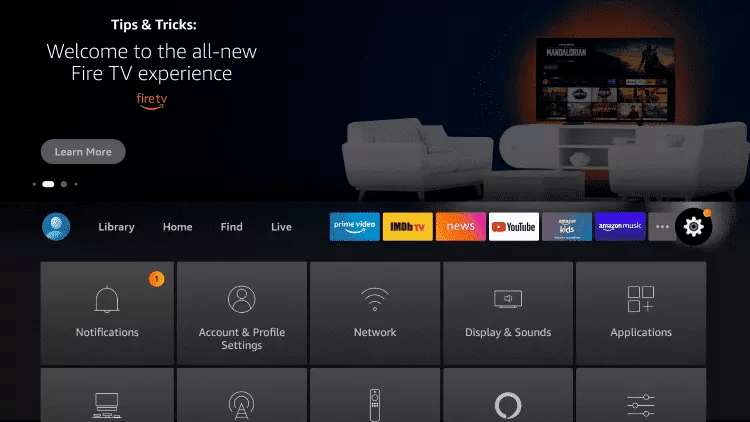
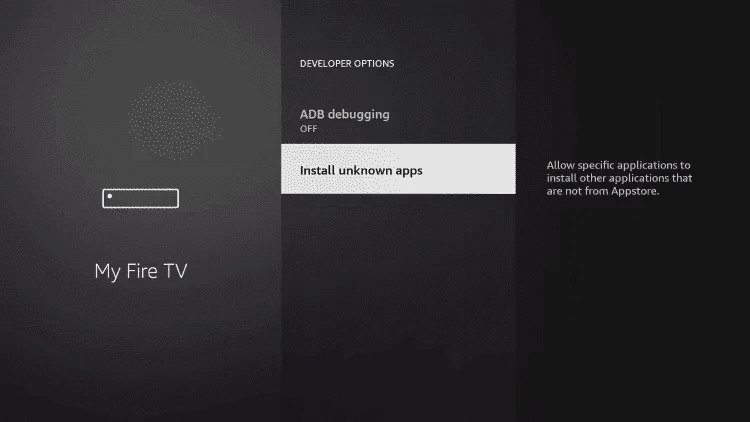
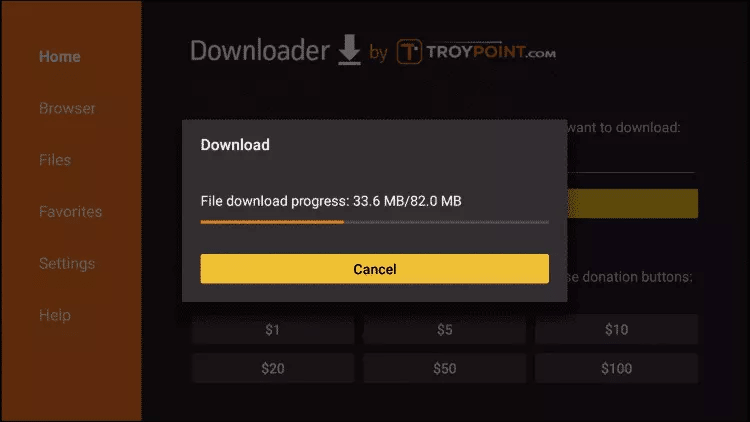
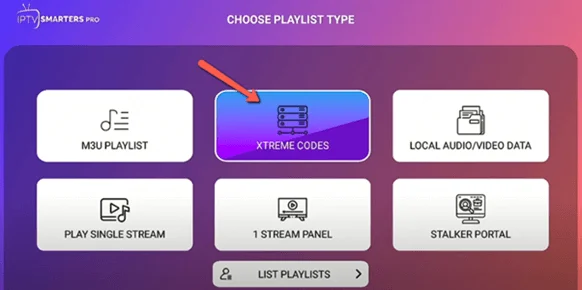
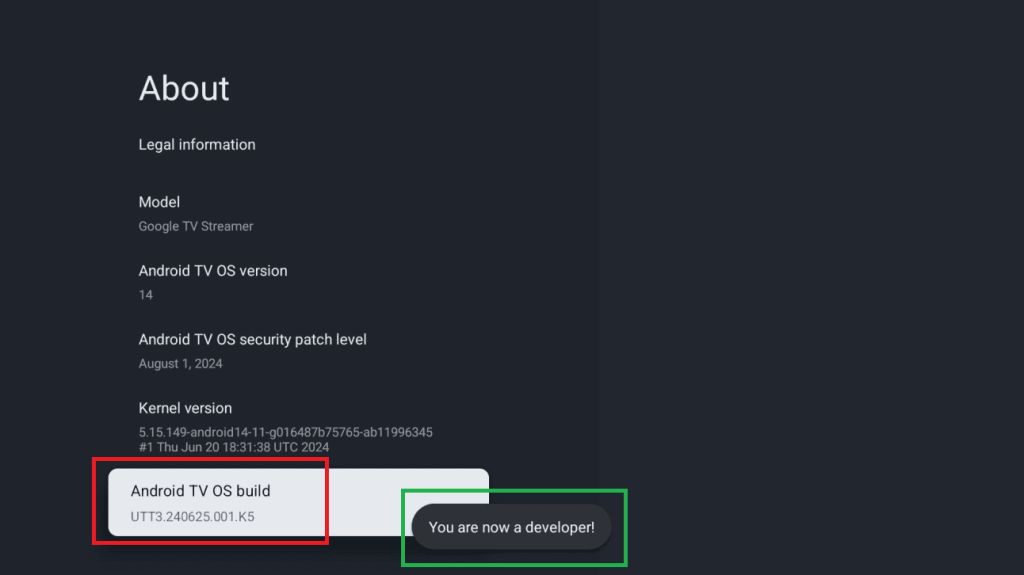
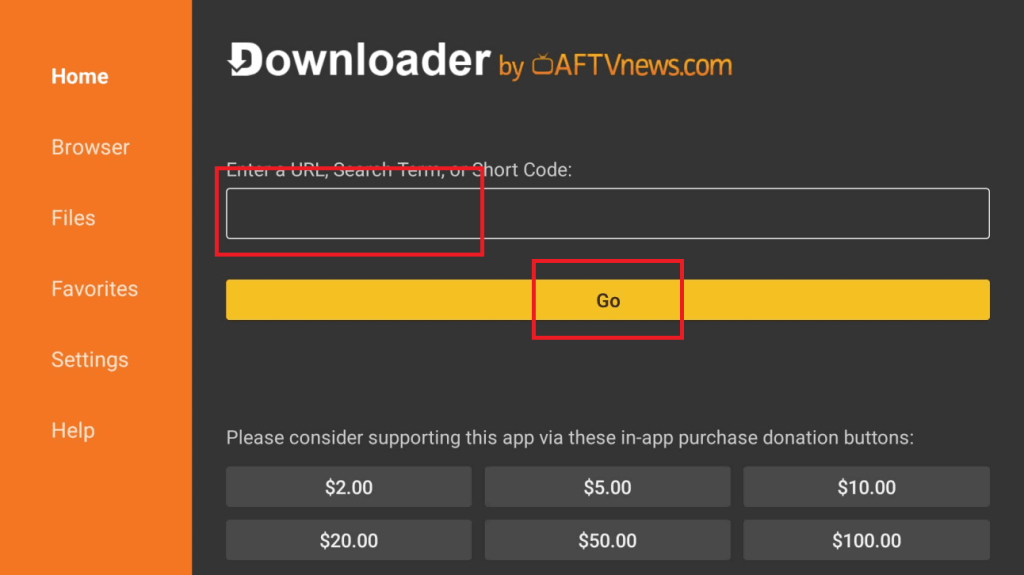
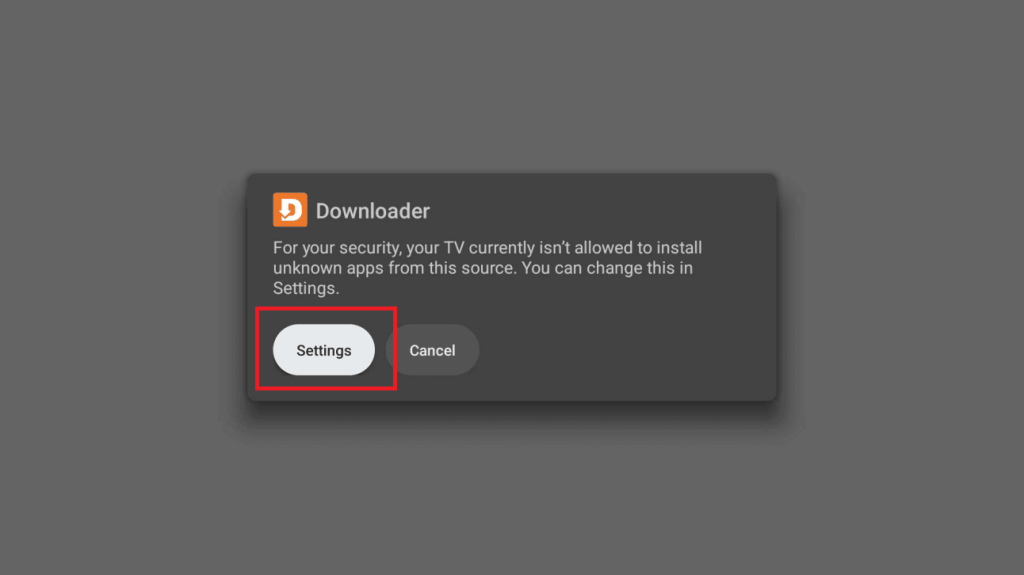
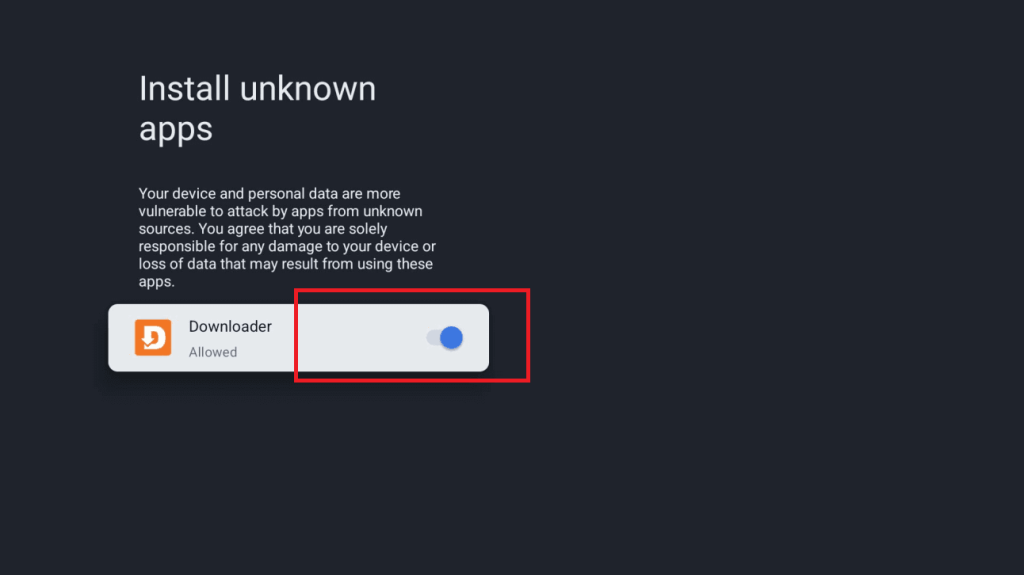
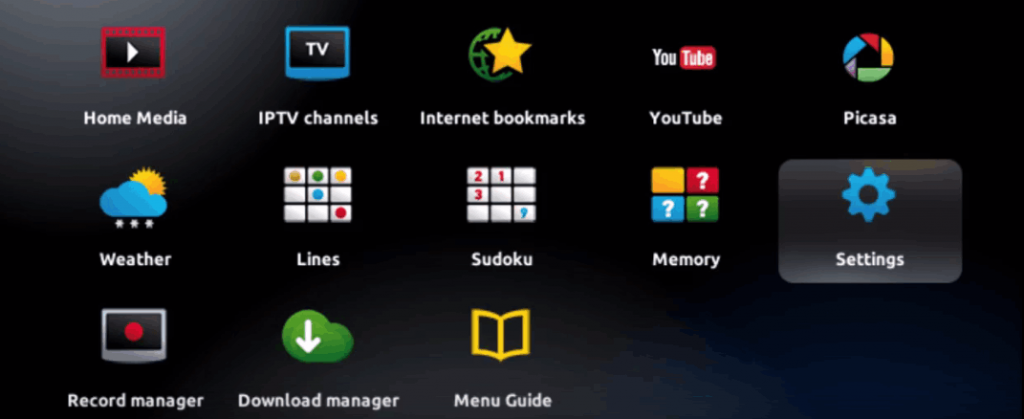
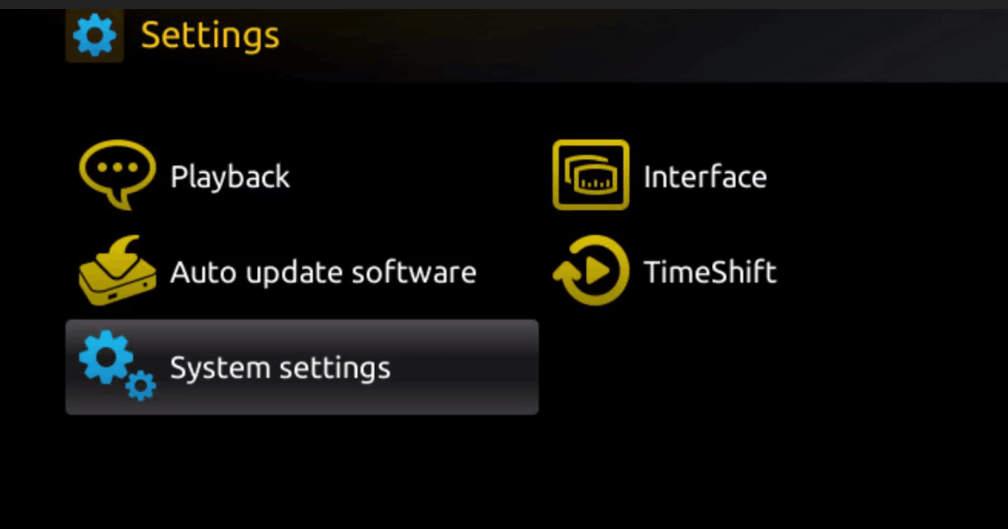
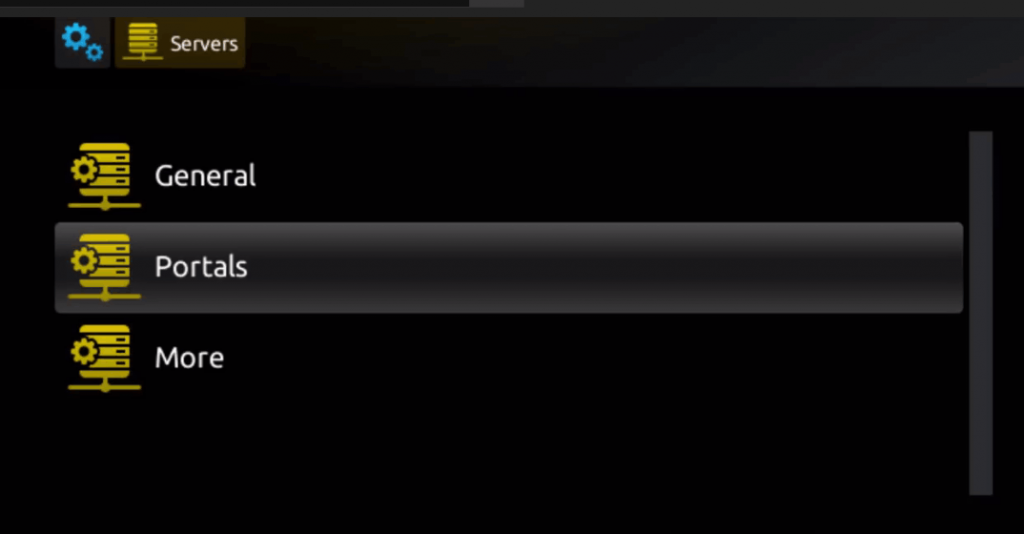
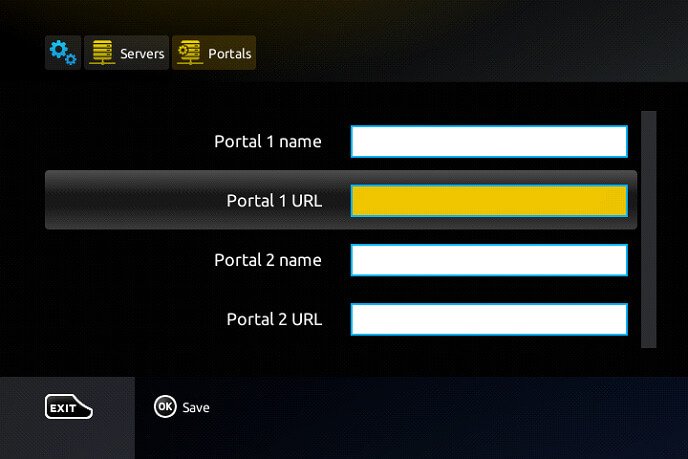
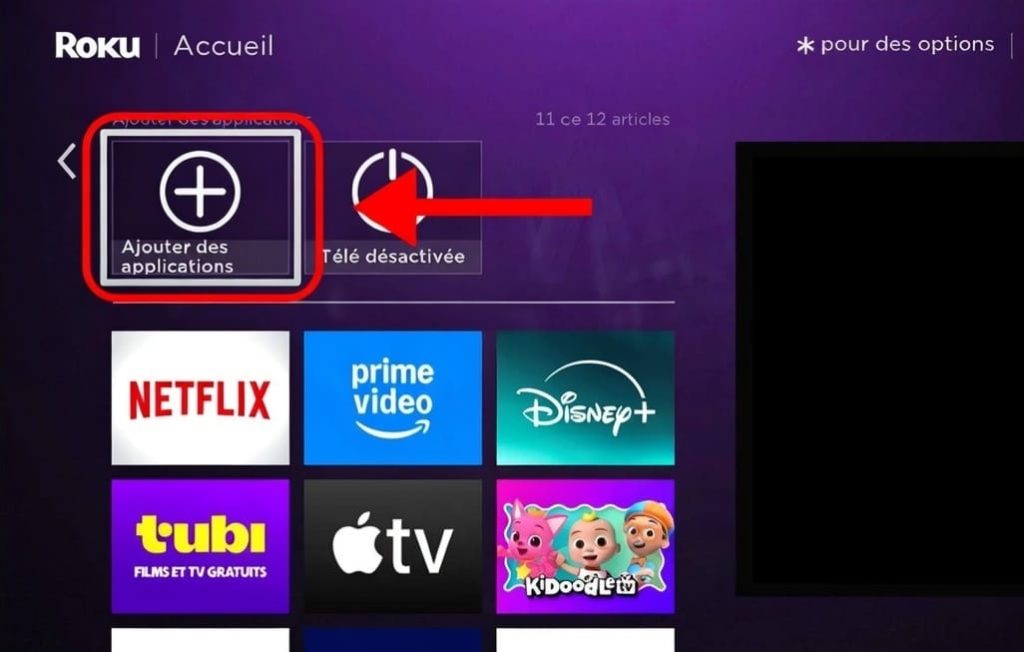
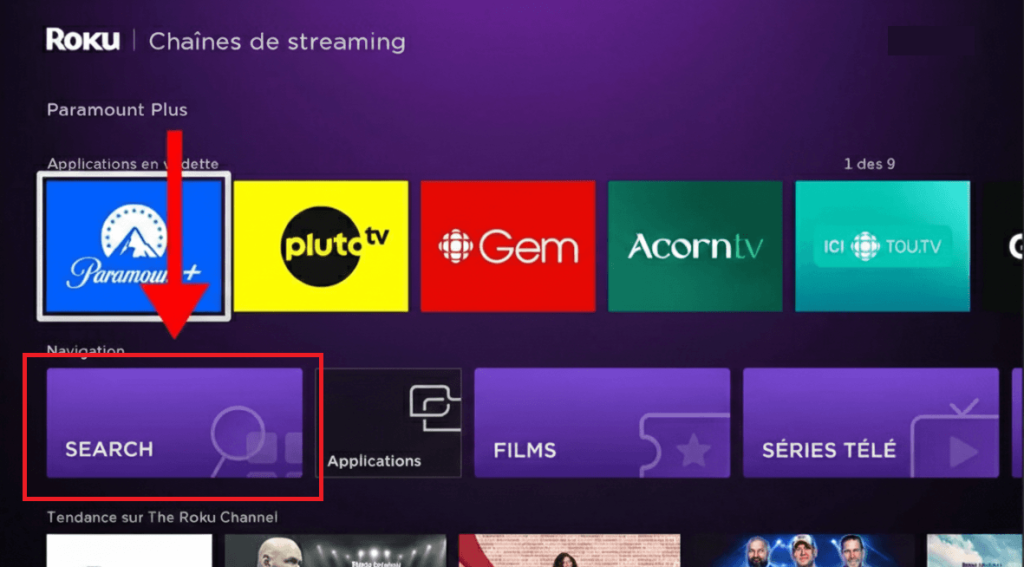
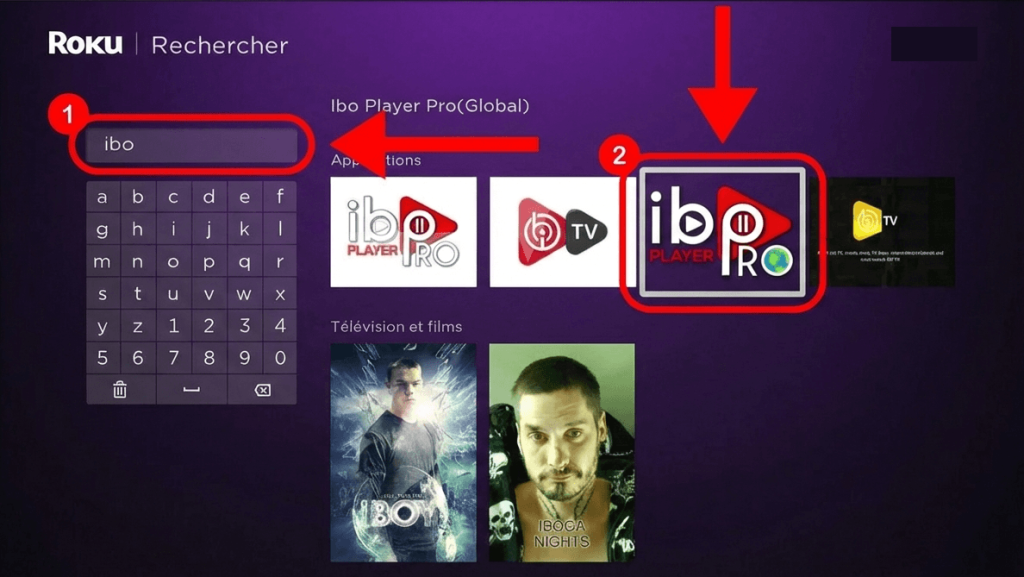
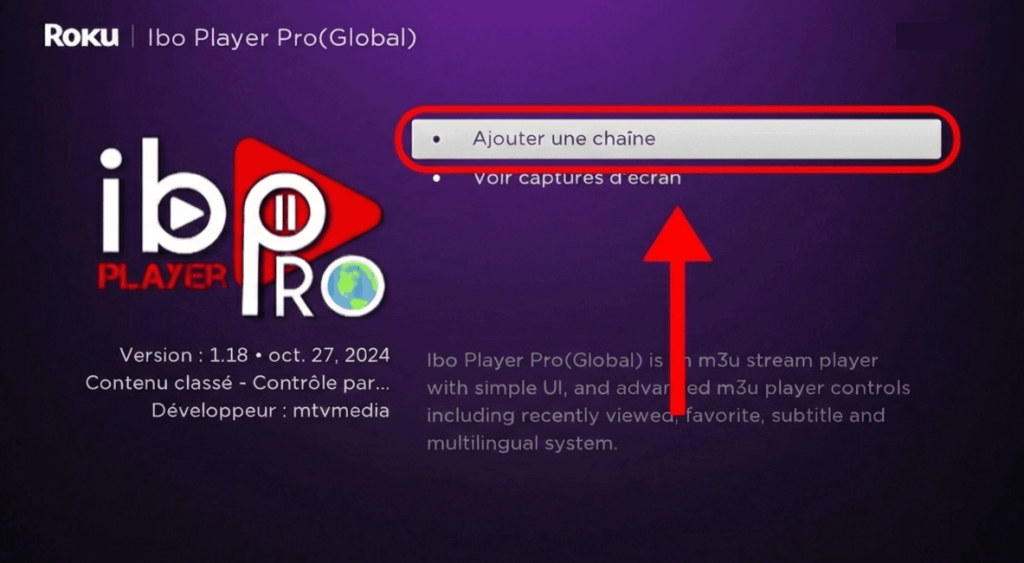
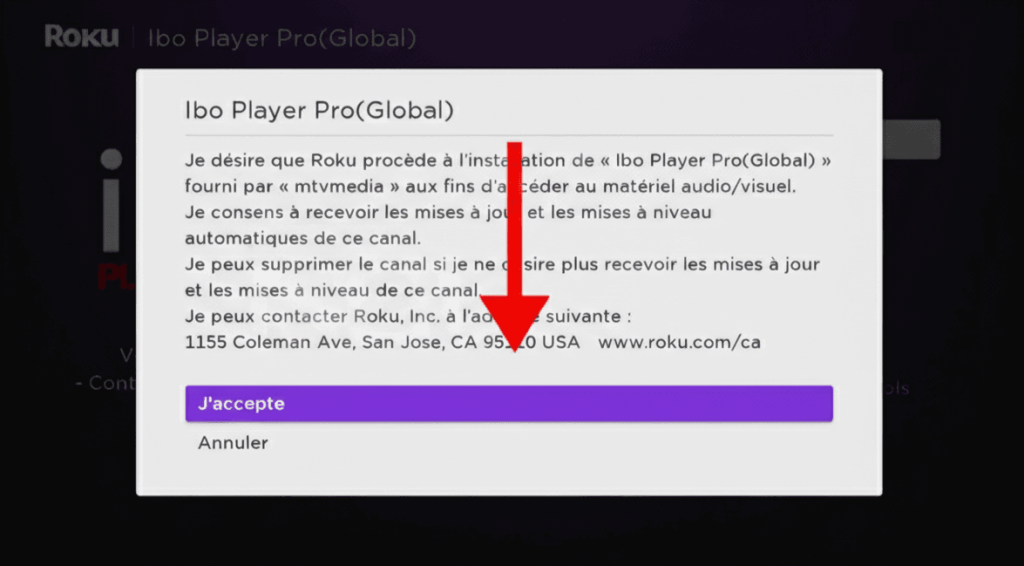
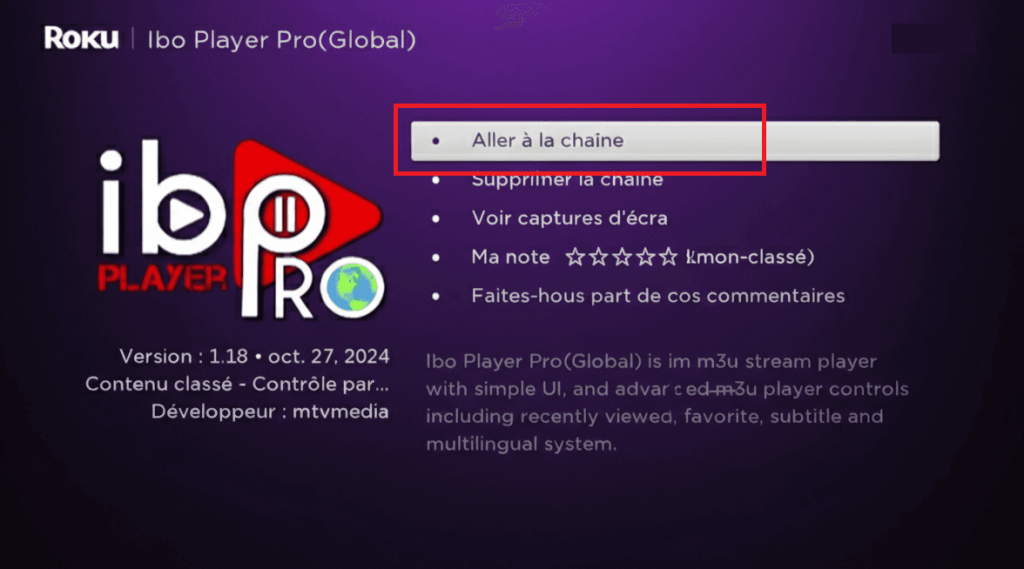
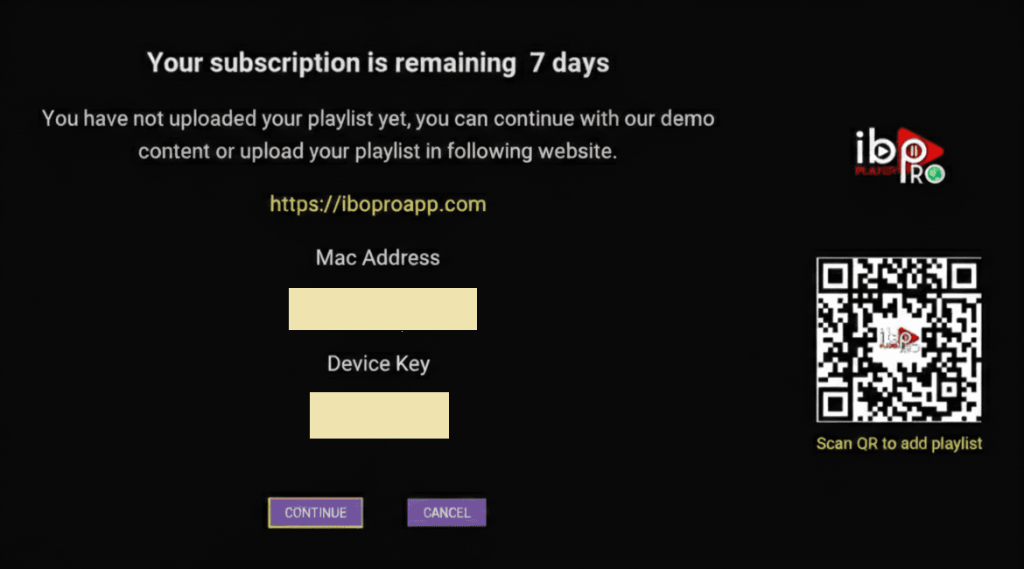
L’installation IPTV expliquée écran par écran
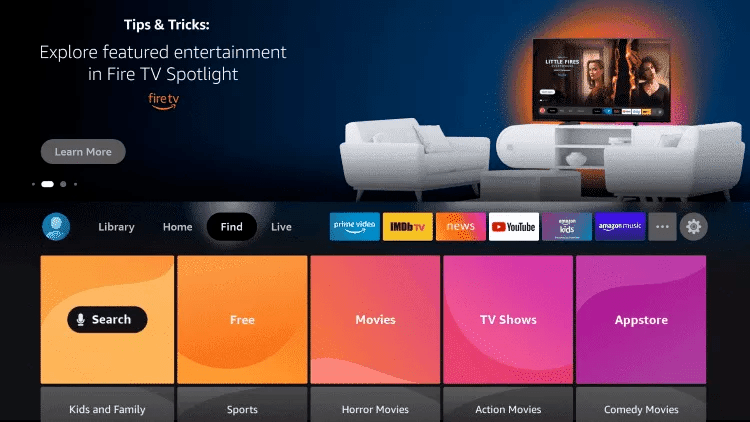
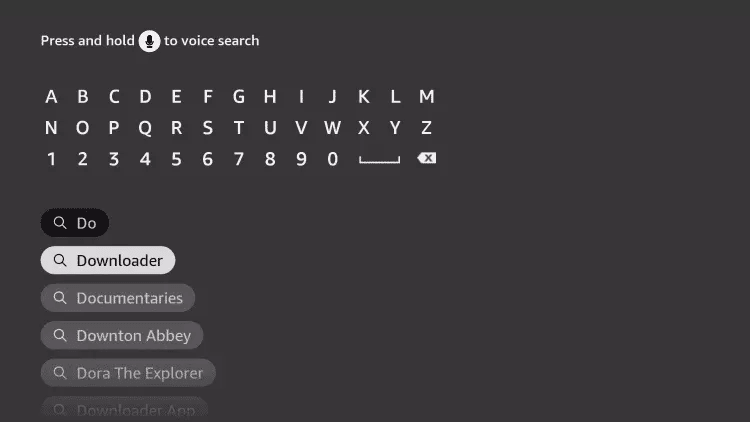
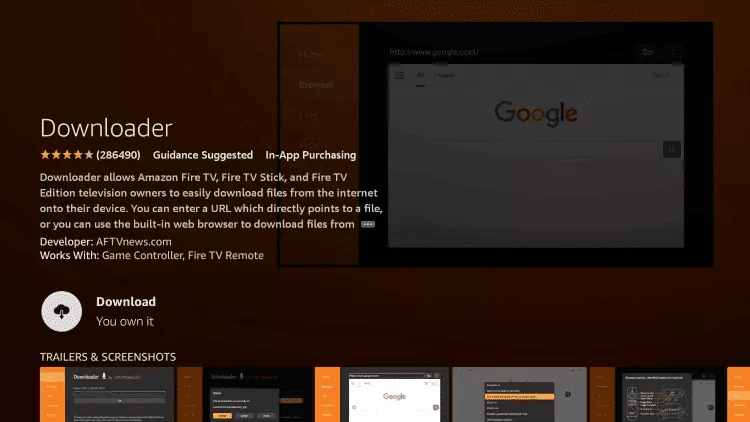
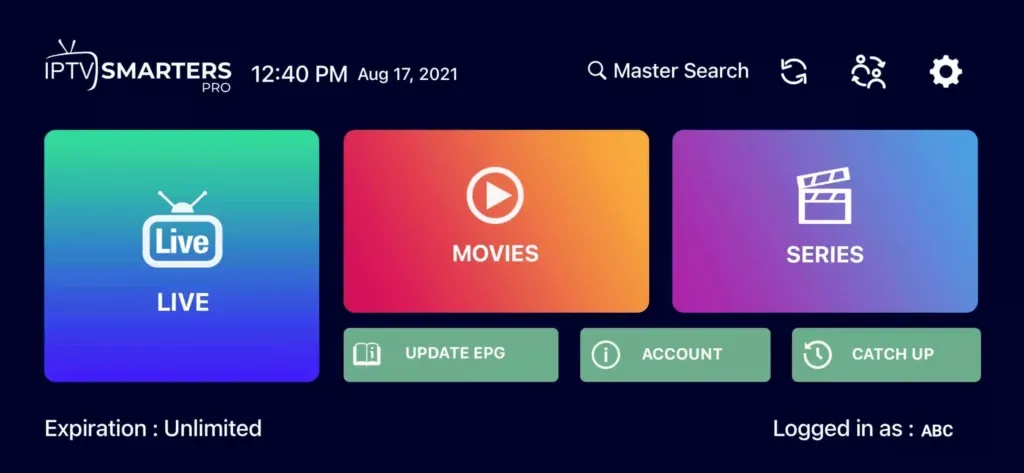
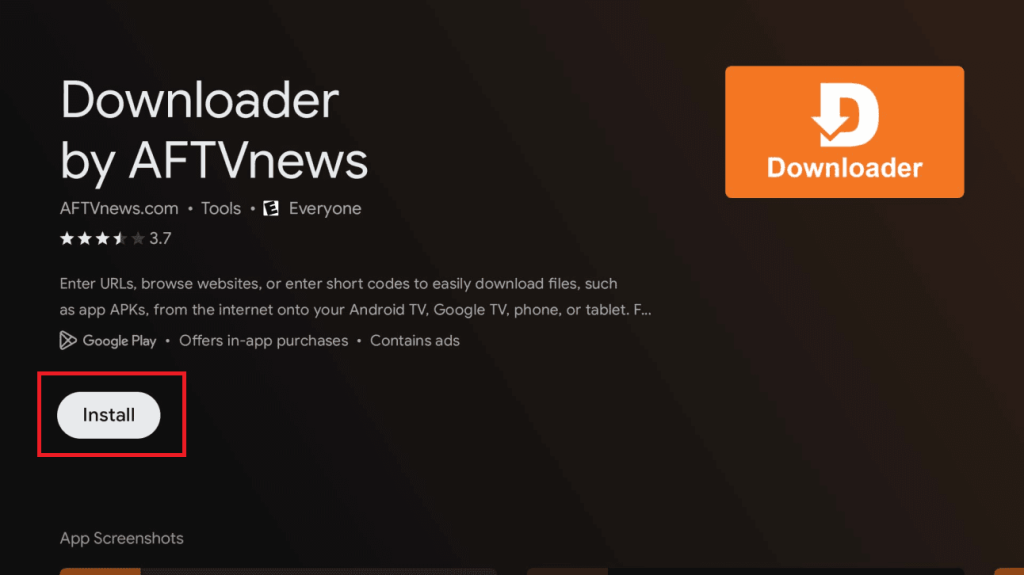
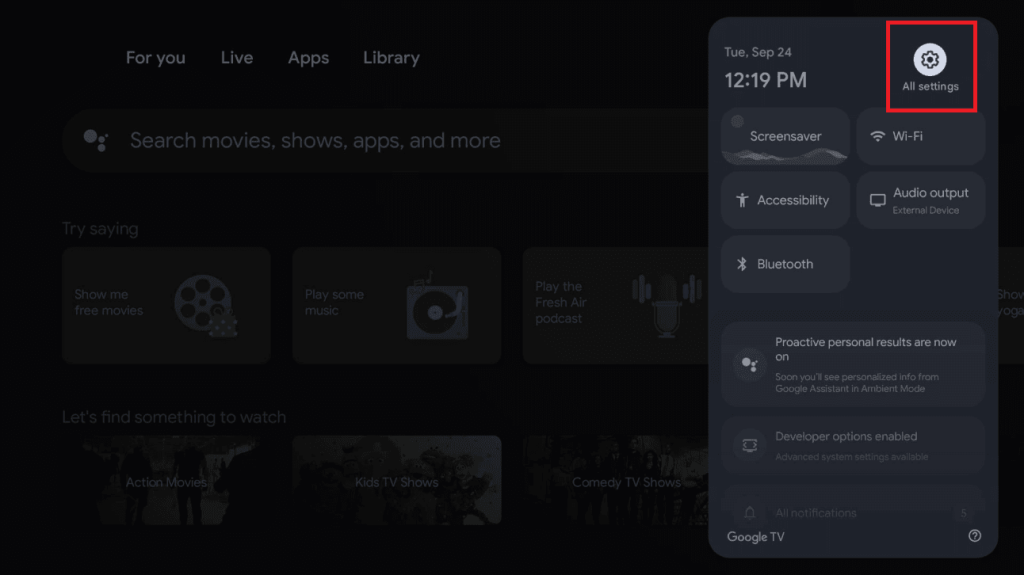
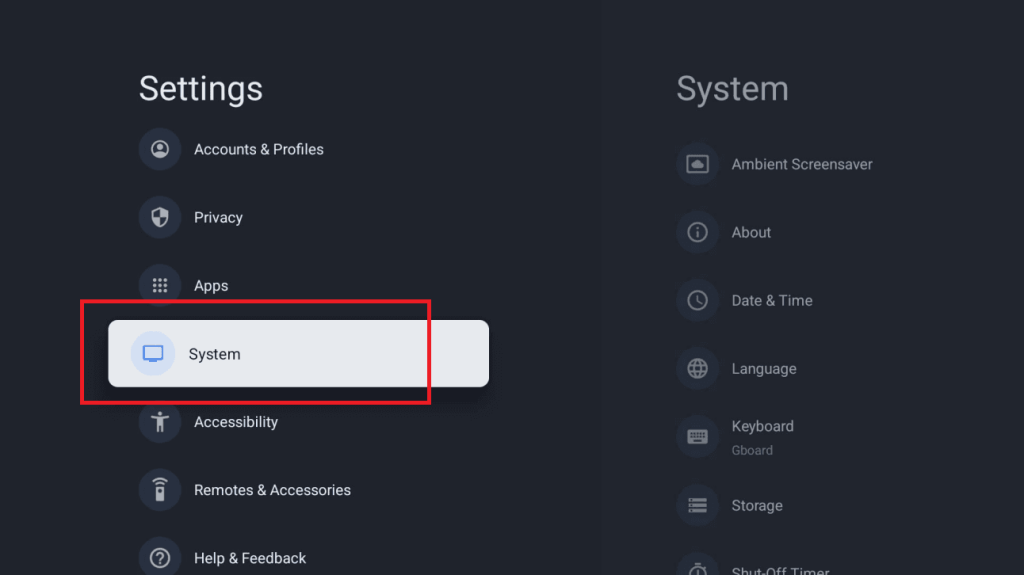
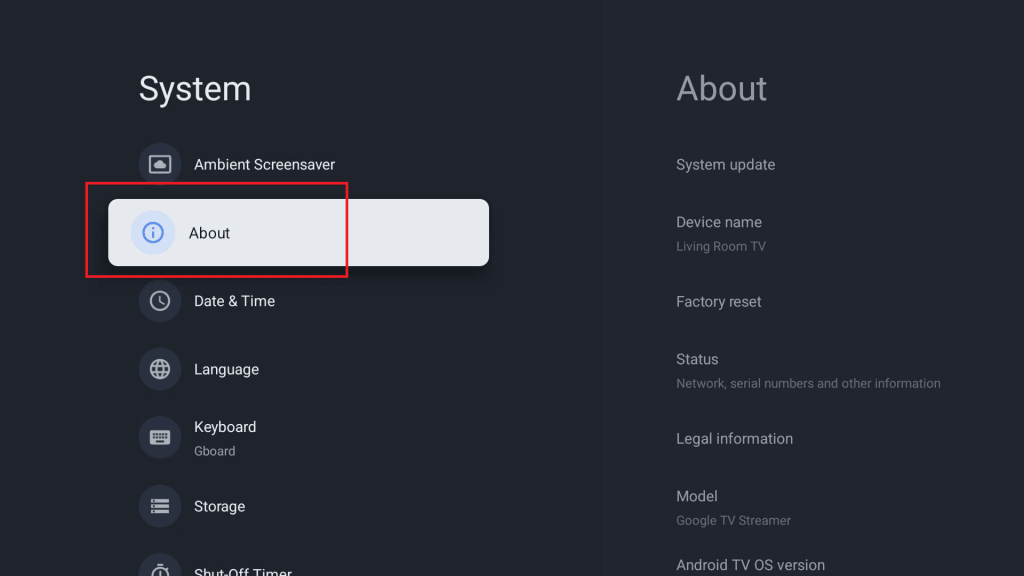
L’installation IPTV effraie souvent plus qu’elle ne le mérite. Dans la pratique, elle se résume toujours à trois opérations : installer un lecteur sur votre appareil, y saisir les identifiants reçus par e-mail, puis laisser la liste des chaînes se charger. Comptez trois à six minutes selon le matériel.
De quoi avez-vous besoin avant de commencer
- Un abonnement actif ou un accès de test, avec vos identifiants et l’adresse du serveur
- Une connexion Internet d’au moins 15 Mb/s pour du Full HD confortable, 25 Mb/s pour de la 4K
- L’appareil sur lequel vous voulez regarder et sa télécommande
Aucun matériel supplémentaire n’est nécessaire : l’installation IPTV se fait sur ce que vous possédez déjà.
Les trois modes de connexion
Selon votre appareil, l’un de ces trois modes sera utilisé. Les guides ci-dessus vous indiquent lequel s’applique à votre matériel.
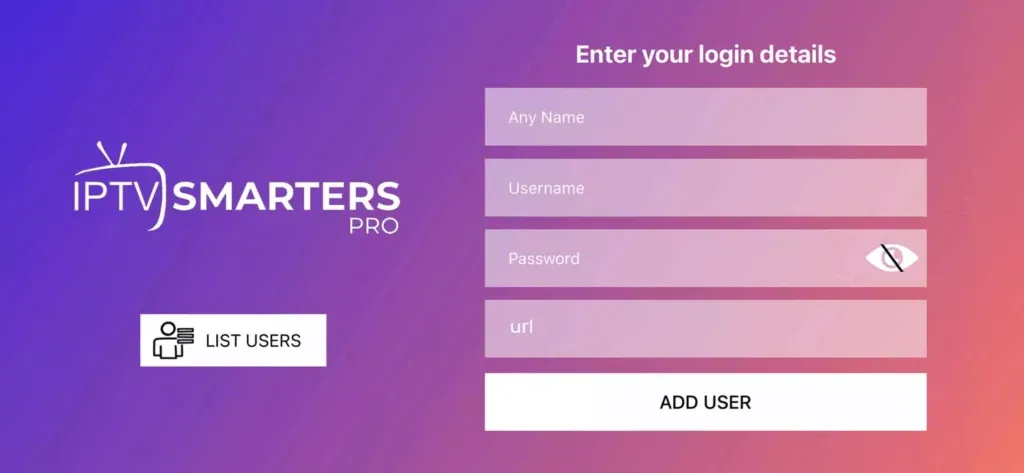
- Xtream Codes API — vous saisissez un nom d’utilisateur, un mot de passe et une adresse de serveur. C’est le mode le plus complet : il apporte les catégories, les films et le guide TV. Utilisé sur Fire TV, Android, Apple TV et iPhone.
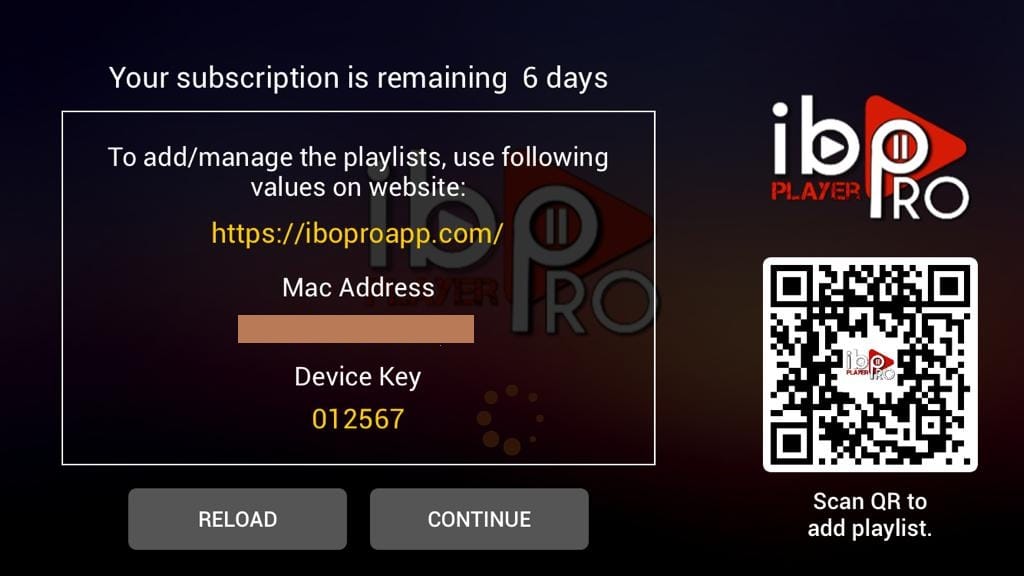
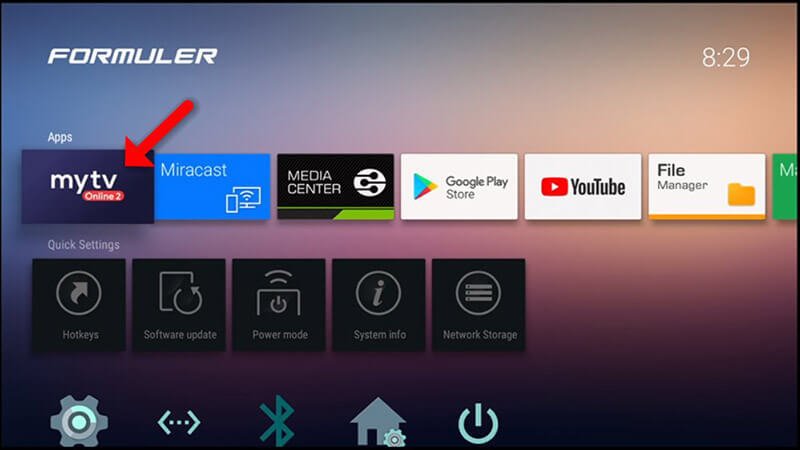
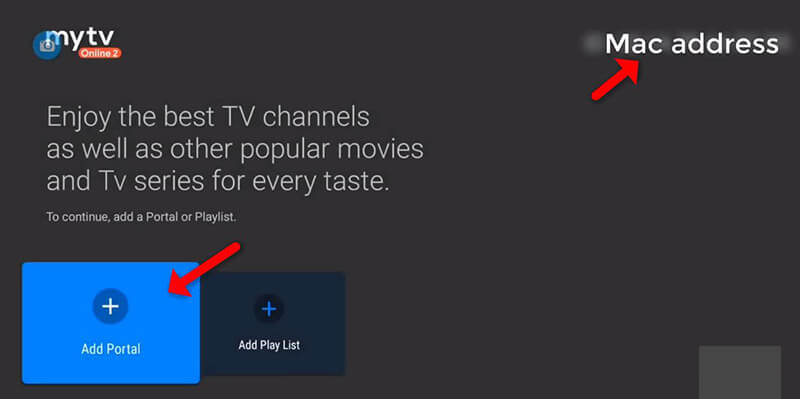
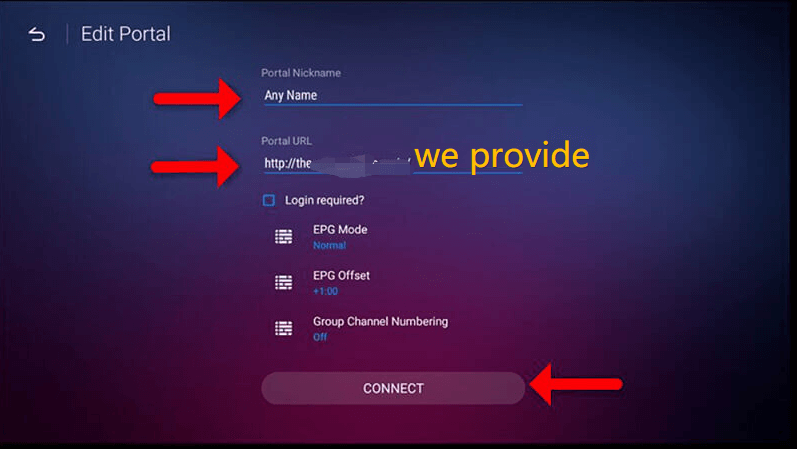
- Adresse MAC — vous nous communiquez l’adresse MAC affichée par l’appareil, et nous chargeons votre liste sur le portail. Utilisé sur les boîtiers MAG et sur certaines Smart TV Samsung et LG.
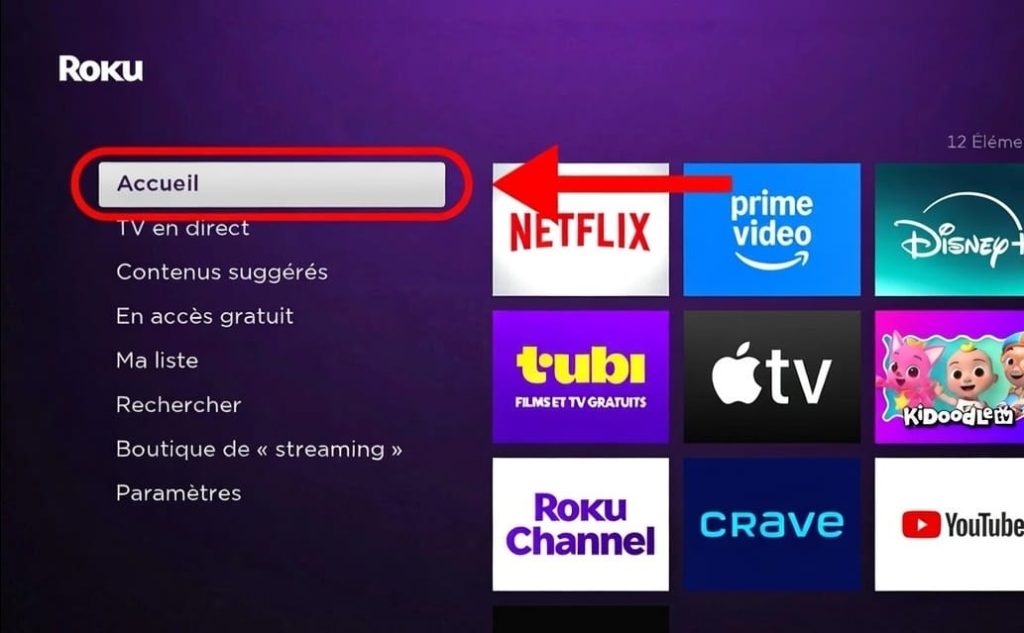
- Lien M3U — vous collez une simple adresse dans le lecteur. Le plus rapide, mais sans guide des programmes sur certains lecteurs. Utilisé sur Roku et sur ordinateur avec VLC.
Comment mettre l’IPTV sur la télé sans boîtier
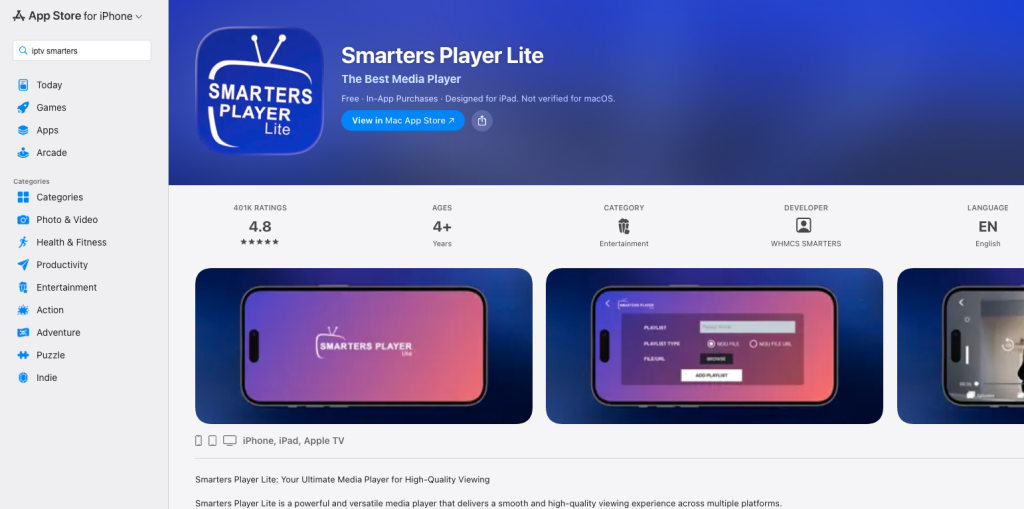
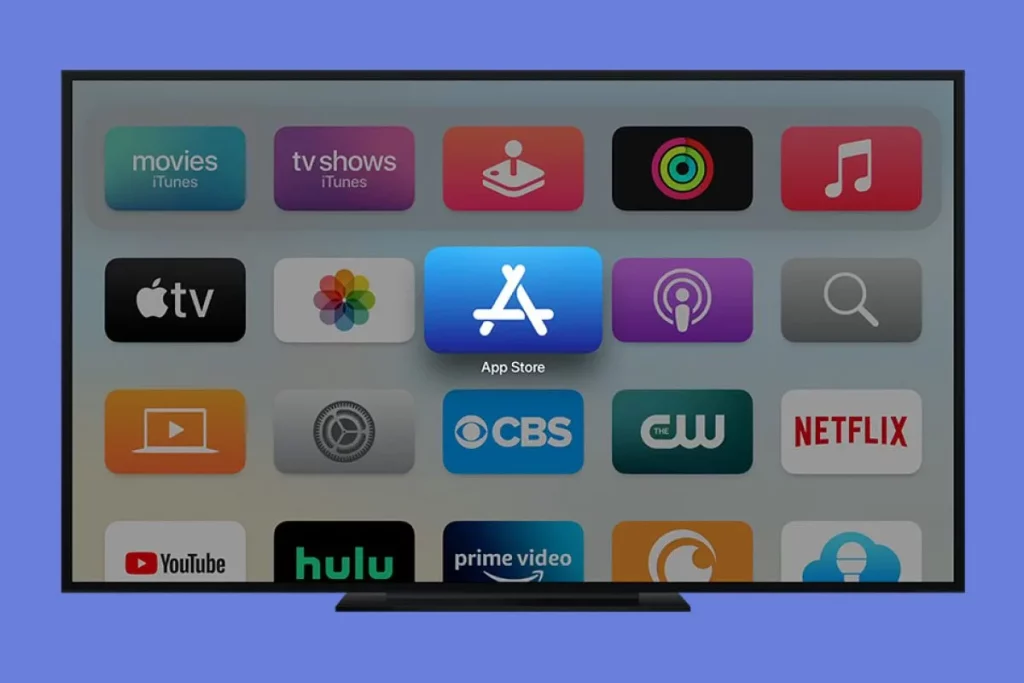
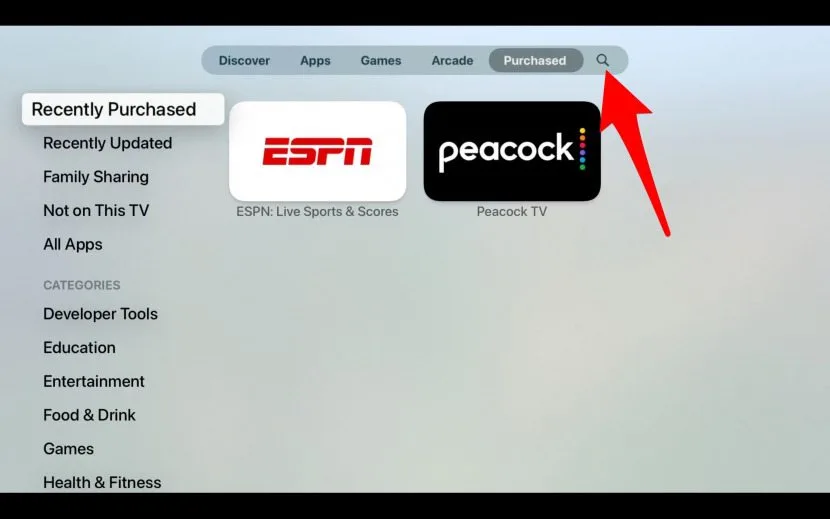
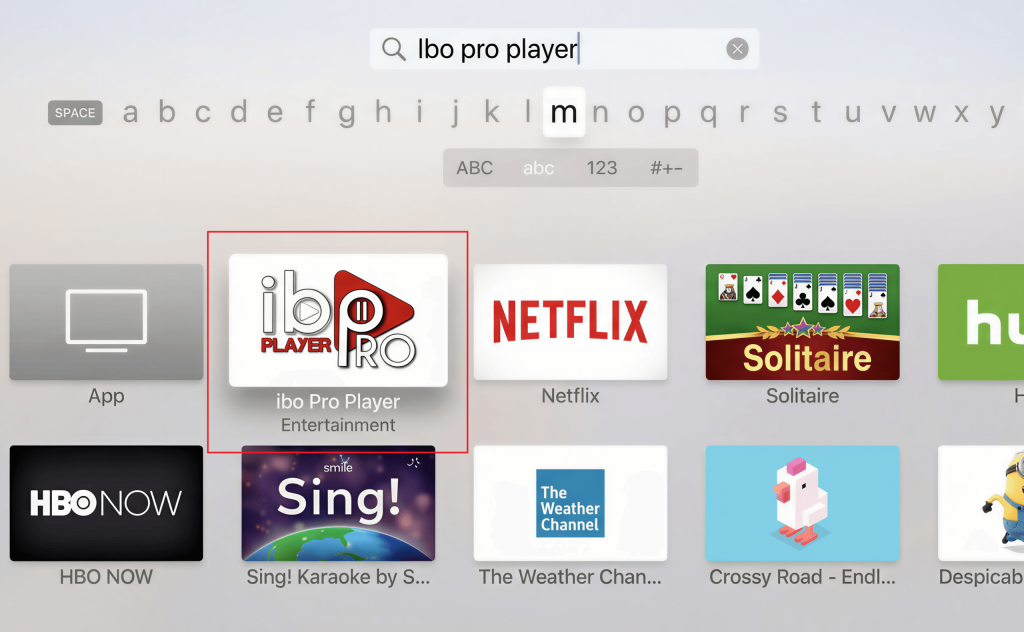
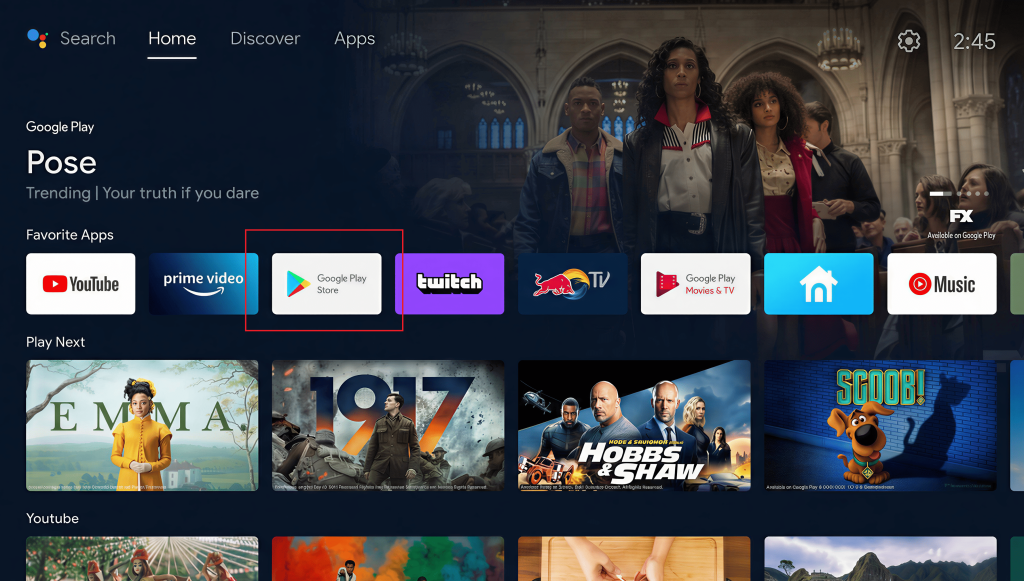
Si votre téléviseur est une Smart TV Samsung sous Tizen ou LG sous webOS, aucun boîtier n’est nécessaire : le lecteur s’installe directement depuis le magasin d’applications du téléviseur. Sur un téléviseur plus ancien ou non connecté, il faut ajouter un appareil, et le Fire TV Stick reste l’option la moins coûteuse.
Si l’installation ne se passe pas comme prévu
La grande majorité des blocages viennent d’une faute de frappe dans les identifiants, d’une autorisation manquante sur le Fire TV Stick, ou d’un guide TV qui met une à deux minutes à se charger au premier lancement. Notre page de dépannage reprend ces cas un par un, et l’assistance répond sept jours sur sept.
Si quelque chose bloque
Notre page dépannage IPTV reprend les blocages les plus fréquents, et quelle application IPTV choisir vous aide à sélectionner le bon lecteur. Pas encore d’identifiants ? Prenez le test IPTV 24 h.
Ce qui bloque le plus souvent, et pourquoi
Sur les milliers d’installations que nous accompagnons, les blocages se concentrent sur trois points. Le premier est l’autorisation des applications inconnues sur Fire TV et sur les box Android : sans elle, rien ne s’installe. Le deuxième est la saisie des identifiants, où une majuscule oubliée suffit à faire échouer la connexion — copiez-collez plutôt que de retaper. Le troisième est le choix du mode de connexion : Xtream Codes API et non le chargement d’un fichier M3U, faute de quoi le guide des programmes reste vide.
Ces trois points expliquent à eux seuls la grande majorité des demandes reçues après une installation IPTV.
Combien de temps prévoir
Comptez six minutes sur Fire TV Stick, quatre sur iPhone ou Apple TV, sept sur une box Android sans Play Store. Les boîtiers MAG et Formuler passent par un portail : il n’y a aucune application à installer, seulement une adresse à saisir, et c’est souvent le plus rapide.
Si vous préférez ne pas le faire seul
Écrivez-nous sur WhatsApp pendant l’installation. Une capture d’écran de ce que vous voyez suffit le plus souvent à débloquer la situation en un message. Les lecteurs eux-mêmes publient leur documentation : la page officielle d’IPTV Smarters recense les versions disponibles pour chaque système.